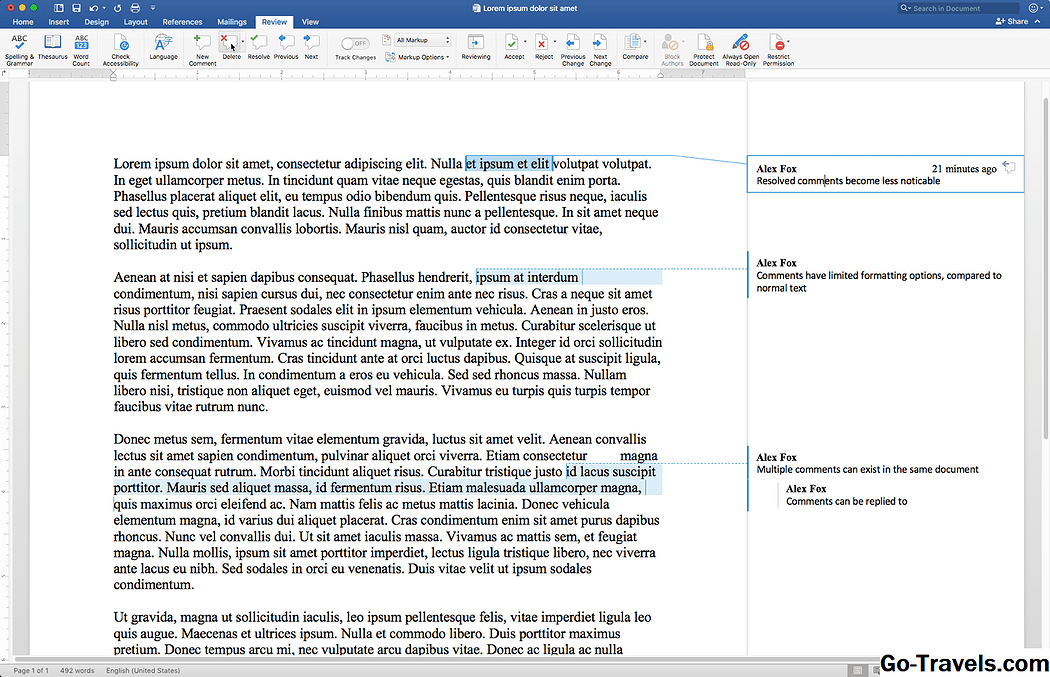
Du kan enkelt infoga kommentarer i Word för att föreslå ändringar eller ändringar i dokumentet utan att ändra dokumentets text. Här är hur att snabbt lägga till kommentarer i varje version av Word tillbaka till 2010, inklusive Word for Mac och Word Online.
Så här lägger du till kommentarer i Word
Att lägga till en kommentar till ett Word-dokument tar ingen tid alls, så att du kan lägga till flera kommentarer utan krångel.

- Markera en del av texten som du vill kommentera. Om du inte vill kommentera ett specifikt segment av text placerar du markören nära den del av dokumentet som är relevant för din kommentar. Din kommentar kommer att skapas på markörens position.
- Välj Recension flik i bandgränssnittet högst upp på fönstret.
- Välj Ny kommentar för att infoga en ny kommentar i samband med den markerade texten eller markörpositionen
- Skriv din kommentartext i rutan. När du är redo att begå texten, välj du utanför rutan. Kommentaren kommer nu att visas på höger sida av dokumentet tills det är raderat eller löst.
Extra tips för kommentarer i Word
- Kommentarer kan redigeras som vanlig text, men färre formateringsalternativ är tillgängliga. Grundläggande ändringar, som fet och kursiv text, kommer att fungera, som val av teckensnitt.
- Bilder kan läggas till kommentarer, men utrymmet är så litet att mottagaren troligtvis kommer att ha problem med att visa dem. Bredden på markeringsområdet kan inte justeras, så större bilder ska beskäras på höger sida.
- När en kommentar har gjorts är texten fortfarande markerad. En streckad linje kopplar den markerade texten till kommentaren, som visas med namnet på den användare som skapade kommentaren. Om en annan användare öppnar dokumentet kommer kommentarerna att visas på samma sätt som du ser dem.
Ändra ditt namn i kommentarer
Eventuella kommentarer du skapar visas med ditt namn som anges i Word. Du kan dock ändra namn och initialer som visas högst upp i dina kommentarer från Word:
- På Windows kan du ändra det visade namnet på Fil > alternativ > Allmän, bläddra sedan till Anpassa din kopia av Microsoft Office sektion.
- På macOS hittar du samma avsnitt under Inställningar > användar information.
När du hittat de ovan nämnda sektionerna, skriv in ditt önskade namn och initialer. Var noga med att kryssa i rutan under ditt namn för att tvinga Word att använda den här informationen. Detta överstyrar ditt kontonamn och ersätter det med namnet och initialerna som anges här.