
Med Excel kan du kombinera två eller flera olika diagram eller graftyper för att göra det enklare att visa relaterad information tillsammans. Ett enkelt sätt att uppnå denna uppgift är att lägga till en andra vertikal eller Y-axel till höger om diagrammet. De två uppsättningarna delar fortfarande en gemensam X- eller horisontalaxel längst ner i diagrammet.
Genom att välja gratis diagramtyper, till exempel ett kolumnschema och linjediagram, kan presentationen av de två datasätten förbättras.
Vanliga användningsområden för denna typ av kombinationsdiagram inkluderar att visa genomsnittlig månatlig temperatur och fällningsdata tillsammans, tillverkningsdata som producerade enheter och produktionskostnader, eller månadsvis försäljningsvolym och genomsnittligt månatligt försäljningspris.
01 av 05Lägga till en sekundär Y-axel till en Excel-diagram

Denna handledning täcker de steg som är nödvändiga för att kombinera kolumn- och linjekartor tillsammans för att skapa ett klimatgrafik eller en klimatograf, som visar den genomsnittliga månatliga temperaturen och nederbörden för en viss plats.
Som visas i bilden ovan visar kolonnediagrammet eller stapeldiagrammet det genomsnittliga månatliga nederbördet medan linjediagrammet visar genomsnittliga temperaturvärden.
Kombinationskrav
- Ett krav på att data som visas är att den måste dela X-axelns (horisontella) värden som tidsram eller plats.
- Inte heller alla karttyper kan kombineras. 3-D-diagram kan exempelvis inte ingå i ett kombinationsschema.
För att skapa vår sekundära Y-Axis följer vi följande steg:
- Skapa ett grundläggande tvådimensionellt kolumnschema, som visar både nederbörd och temperaturdata i olika färgade kolumner.
- Ändra diagramtypen för temperaturdata från kolumner till en linje.
- Flytta temperaturdata från den primära vertikala axeln (vänstra sidan av diagrammet) till den sekundära vertikala axeln (höger sida av diagrammet).
Ange och välja grafdata

Det första steget i att skapa ett klimatgrafik är att ange data i arbetsbladet. När data har angetts är nästa steg att välja de data som ska ingå i diagrammet.
Om du markerar eller markerar data berättar Excel vilken information i kalkylbladet som ska inkluderas och vad ignorerar. Förutom nummeruppgifterna, var noga med att inkludera alla kolumn- och radtitlar som beskriver data.
Handledningen innehåller inte stegen för att formatera arbetsbladet som visas i bilden ovan. Information om formateringsalternativ för kalkylblad finns i denna grundläggande excelformateringstutorial.
- Ange data enligt bilden ovan cellerna A1 till C14.
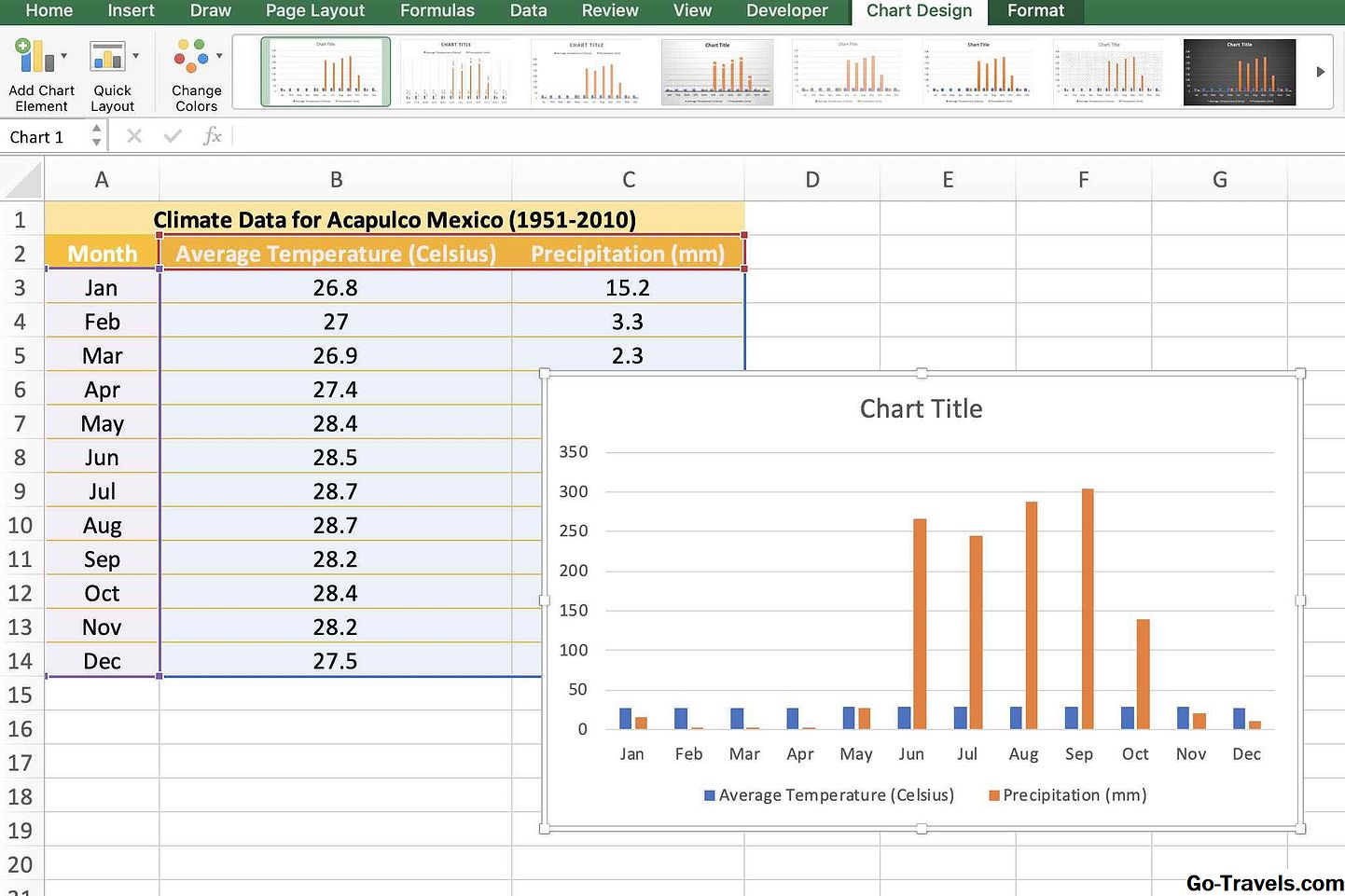
- Markera cellerna A2 till C14 - Det här är det utbud av information som kommer att ingå i diagrammet
Skapa en grundläggande kolumnschema
Alla kartor finns under Infoga flik av band i Excel, och alla delar dessa egenskaper:
- När du skapar ett diagram i Excel skapar programmet först det som kallas ett grundläggande diagram med de valda data.
- Om du håller muspekaren över en diagramkategori kommer du att få en beskrivning av diagrammet.
- Om du klickar på en kategori öppnas en nedrullning som visar alla diagramtyper som är tillgängliga i den kategorin.
Det första steget i att skapa ett kombinationskarta, som ett klimatgrafik, är att plotta all data i en diagramtyp och sedan byta en dataset till en andra kartortyp.
Som tidigare nämnts, för denna klimatdiagram, kommer vi först att plotta båda uppsättningarna av data i ett kolumnschema och sedan ändra diagramtypen för temperaturdata till en linjediagram.
- Med den valda diagramdata klickar du på Infoga> Kolumn> 2-D-grupperingskolumn i Föra in flik av band.
- Ett grundläggande kolumnschema, som liknar det som ses i bilden ovan, ska skapas och placeras i kalkylbladet
Byta data till en linjediagram

Ändra diagramtyper i Excel görs med hjälp av Ändra diagramtyp dialogrutan.Eftersom vi bara vill ändra en av de två dataserierna som visas till en annan kartortyp, måste vi berätta för Excel vilken den är. Detta kan göras genom att välja, eller klicka en gång på, en av kolumnerna i diagrammet, som lyfter fram alla kolumner av samma färg.
Val för att öppna dialogrutan Ändra kartortyp inkluderar:
- Klicka på Ändra kartortyp ikon på Design flik av band.
- Högerklicka på en av de valda kolumnerna och välj Ändra serie diagramtyp alternativet i rullgardinsmenyn.
Alla tillgängliga diagramtyper listas i dialogrutan så det är enkelt att byta från ett diagram till ett annat.
- Klicka en gång på en av temperaturdatakolonner för att välja alla kolumner av den färgen i diagrammet.
- Håll musen över pekaren över en av dessa kolumner och Högerklicka med musen för att öppna rullgardinsmenyn.
- Välj den Ändra serie diagramtyp alternativet i rullgardinsmenyn för att öppna Ändra diagramtyp dialogrutan.
- Klicka på första raden graf alternativet i den högra rutan i dialogrutan.
- Klick ok för att stänga dialogrutan och återgå till kalkylbladet.
- I diagrammet bör temperaturdata nu visas som en blå linje utöver kolonnerna i utfällningsdata.
Flytta data till en sekundär Y-axel

Att ändra temperaturdata till en linjediagram kan ha gjort det enklare att skilja mellan de två datasætten, men eftersom de båda är plottade på samma vertikala axel visas temperaturdata som en nästan rak linje som berättar mycket lite om månatliga temperaturvariationer.
Detta har inträffat på grund av att storleken på den ena vertikala axeln försöker rymma två datasatser som varierar kraftigt i storleksordningen. Medeltemperaturdata har endast ett litet intervall från 26,8 till 28,7 grader Celsius, medan utfällningsdata varierar från mindre än tre millimeter över 300 mm.
När du har ställt in vertikalaxelns skala för att visa det stora utbudet av utfällningsdata har Excel tagit bort variationen i temperaturdata för året. Flyttning av temperaturdata till en andra vertikal axel, som visas på höger sida av diagrammet, möjliggör separata vågar för de två dataområdena.

- Klicka en gång på temperaturlinje för att välja den.
- Håll musen över pekaren över linjen och Högerklicka med musen för att öppna rullgardinsmenyn.
- Välj den Format Data Series alternativet i rullgardinsmenyn för att öppna Format Data Series dialogrutan.
- Klicka på Sekundär axel alternativet i dialogrutan i dialogrutan.
- Klicka på X knappen för att återgå till kalkylbladet.
- I diagrammet ska skalan för temperaturdata nu visas på höger sida av diagrammet.
Som ett resultat av att temperaturdata flyttas till en andra vertikal axel, bör linjen som visar fällningsdata visa större variation från månad till månad vilket gör det lättare att se temperaturen.
Detta beror på att skalan för temperaturdata på den vertikala axeln på den högra sidan av diagrammet nu bara täcker ett intervall mindre än fyra grader Celsius istället för en skala som varierade från noll till 300 när de två dataseten delade en skala.


