
När du skapar ett dokument i Google Dokument appliceras standardinställningarna som typsnitt, linjeavstånd och bakgrundsfärg automatiskt till dokumentet. Att ändra några av dessa element för en del eller hela ditt dokument från fall till fall är tillräckligt enkelt - men om du konsekvent använder samma inställningar över de flesta eller alla dina Google-dokument kan du spara mycket tid och problem genom att ändra standarddokumentinställningarna. När du har gjort det kommer alla dokument som du skapar därefter att återspegla dessa inställningar. Du kan naturligtvis ändra formateringen av ett enskilt element i ett dokument, men standardformatet ger en konsekvent utgångspunkt.
Ändra standardinställningarna för Normal text Följ följande enkla steg i Google Dokument:
-
Öppna ett dokument.
-
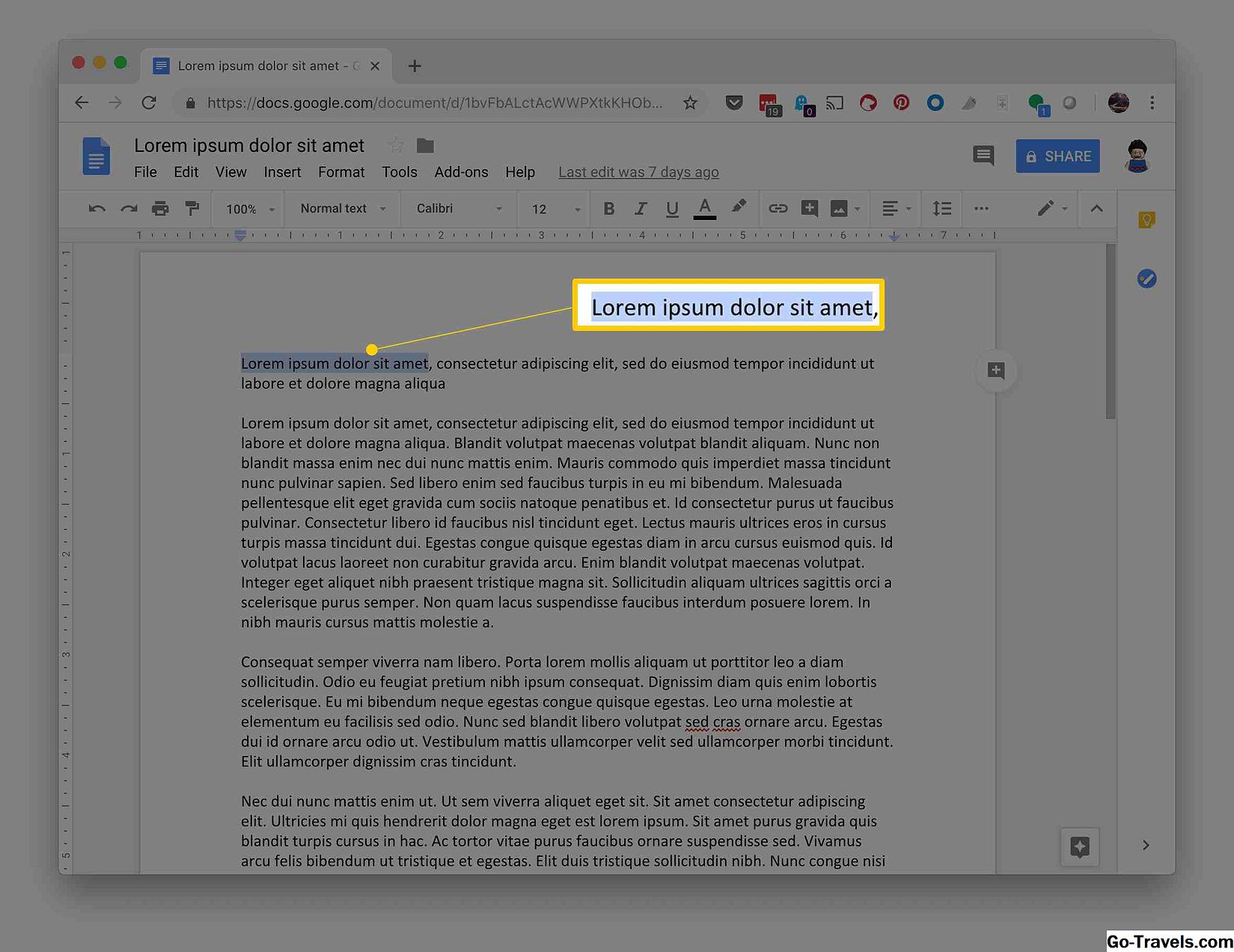
Markera texten du vill ändra.
-
I fältet ovanför texten väljer du typsnittet, teckensnittstorlek, styckavstånd, textfärg, bakgrundsfärg eller någon annan aspekt du vill ändra.
-
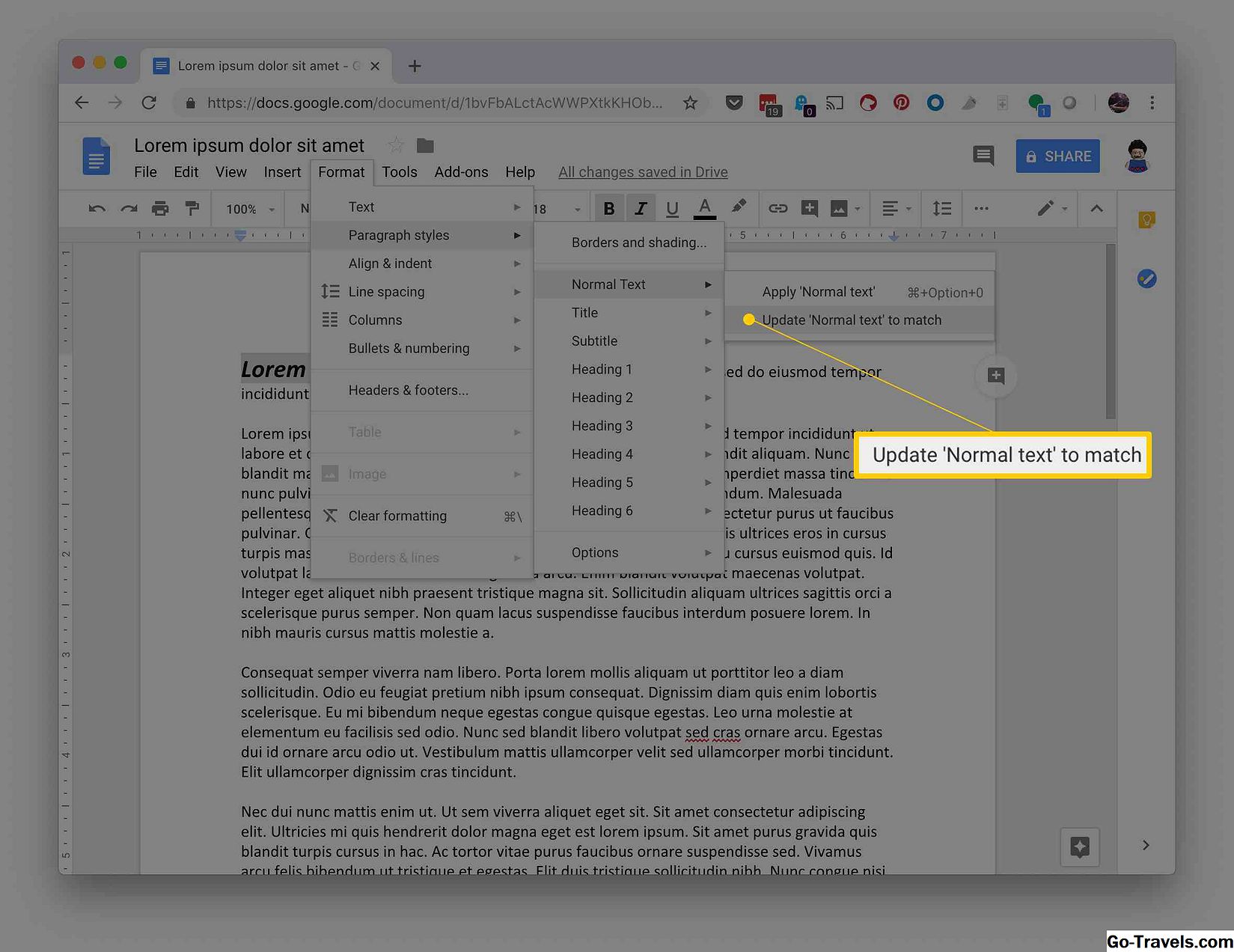
VäljFormatera.

-
Välj Paragraf stilar.
-
Klick Vanligt text.
-
Välja Uppdatering 'Normal text " till match.
-
KlickFormatera.
-
KlickParagraf stilar > Optionws > Spara som min standard stilar.


Du kan också ändra standardformatinställningarna för andra element såsom rubriker, titlar, gränser och skuggning med samma process ovan. I stället för att välja Formatera> Styckeformat, välj bara det formateringsalternativ som du vill ställa in i stället för styckeformat. Uppdatera stilen så att den stämmer överens med den markerade texten och spara som standardinställningar, och dessa stilar kommer att tillämpas på varje dokument som du skapar från och med nu.
Om du vill återställa till Google Docs ursprungliga format väljer du Formatera> Alternativ> Återställ stilar.


