Den här artikeln är endast avsedd för användare som kör operativsystemet Google Chrome.
Hjärtan av Chrome OS är dess Google Chrome-webbläsare, som fungerar som en av de centrala naven för att inte bara ändra inställningarna för webbläsaren själv utan även anpassa det övergripande operativsystemet som helhet.
Tutorialsna nedan visar hur du får ut det mesta av din Chromebook genom att styra och hantera dess dussintals modifierbara inställningar som ligger bakom kulisserna.
Återställ en Chromebook till dess standardinställningar
En av de mest bekväma funktionerna i Chrome OS är Powerwash, som låter dig återställa din Chromebook till sitt fabriksläge med bara några musklick. Det finns många olika anledningar till att du kanske vill göra det på din enhet, allt från att förbereda det för vidareförsäljning till att bara börja bli frisk när det gäller användarkonton, inställningar, installerade appar, filer etc.
Fortsätt läsa nedan
Använd Chrome OS Tillgänglighetsfunktioner
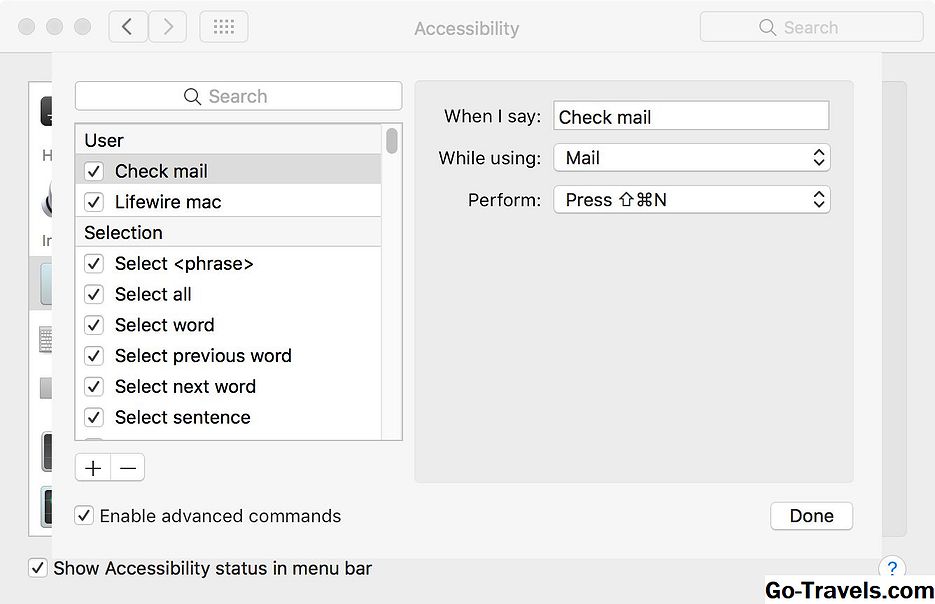
För synskadade, eller för användare med begränsad förmåga att använda tangentbord eller mus, kan det vara svårt att utföra de enklaste uppgifterna på en dator. Tack och lov ger Google flera användbara funktioner som är centrerade kring tillgängligheten i operativsystemet Chrome.
Fortsätt läsa nedan
Ändra Chromebook Keyboard Settings
Layouten på ett Chromebook-tangentbord liknar det för en Windows-bärbar dator, med några anmärkningsvärda undantag, t.ex. en söknyckel i stället för Caps Lock, samt att knapparna över funktionstangenterna överstiger. De underliggande inställningarna bakom Chrome OS-tangentbordet kan dock anpassas till dina önskemål på ett antal olika sätt - inklusive aktivering av de ovan nämnda funktionerna samt att tilldela anpassade beteenden till några av specialnycklarna.
Övervaka användning av batteriet i Chrome OS
För vissa ligger Google Chromebooks främsta överklagande i deras överkomliga priser. Med lägre kostnader kommer emellertid begränsade resurser när det gäller varje enhetens underliggande maskinvara. Med det sagt är batteritiden på de flesta Chromebooks ganska imponerande. Även med den här extra kraftreserven kan du hitta dig själv utan att kunna ladda batteriet.
Fortsätt läsa nedan
Ändra bakgrundsbilder och webbläsarteman på din Chromebook
Google Chromebooks har blivit välkända för sitt användarvänliga gränssnitt och överkomliga kostnader, vilket ger en lätt upplevelse för de användare som inte behöver resurskrävande applikationer. Medan de inte har mycket av ett fotavtryck när det gäller hårdvara kan utseendet på din Chromebook anpassas till din smak med hjälp av tapeter och teman.
Hantera autofyllinformation och sparade lösenord på din Chromebook
Att skriva in samma information i webbformulär om och om igen, till exempel adress eller kreditkortsuppgifter, kan vara en övning i tedium. Att komma ihåg alla dina olika lösenord, som de som behövs för att komma åt dina e-postadresser eller bankwebbplatser, kan vara en ganska utmaning. För att lindra de olägenheter som är förknippade med båda dessa situationer erbjuder Chrome möjligheten att lagra dessa data på Chromebooks hårddisk / Google Sync-konto och fyller automatiskt i det vid behov.
Fortsätt läsa nedan
Använd webb- och prediktjänster på din Chromebook
Några av de mer praktiska funktionerna bakom kulisserna drivs av webb- och prediktionstjänster, vilket förbättrar webbläsarens möjligheter på ett antal sätt, t.ex. att använda prediktiv analys för att påskynda belastningstider och ge förslag på alternativ till en webbplats som kan vara otillgänglig för tillfället.
Ställ in Smart Lock på din Chromebook
I en anda som ger en viss sömlös upplevelse över enheter erbjuder Google möjligheten att låsa upp och logga in på din Chromebook med en Android-telefon - förutsatt att de två enheterna är nära noga till varandra, närhet, för att dra nytta av en Bluetooth-parning.
Fortsätt läsa nedan
Ändra inställningar för filhämtning i Chrome OS
Som standard lagras alla filer som laddas ned på din Chromebook i Nedladdningar mapp. Medan en bekväm och lämplig namngiven plats för en sådan uppgift föredrar många användare att spara dessa filer på annat håll - till exempel på deras Google Drive eller en extern enhet. I denna handledning går vi igenom processen att ställa in en ny standardladdningsplats.
Hantera Chromebook-sökmotorer och använd Google Voice Search
Även om Google har en lejonandel på marknaden, finns det många användbara alternativ när det gäller sökmotorer. Och även om Chromebooks kör på företagets egna operativsystem, ger de fortfarande möjlighet att använda ett annat alternativ när det gäller att söka på webben.
Fortsätt läsa nedan
Ändra inställningar för visning och spegling på din Chromebook
De flesta Google Chromebooks ger möjlighet att göra ändringar i bildskärmsinställningarna, inklusive skärmupplösningsparametrar och visuell orientering. Beroende på konfigurationen kan du också ansluta till en bildskärm eller en TV och spegla din Chromebook-skärm på en eller flera av dessa enheter.