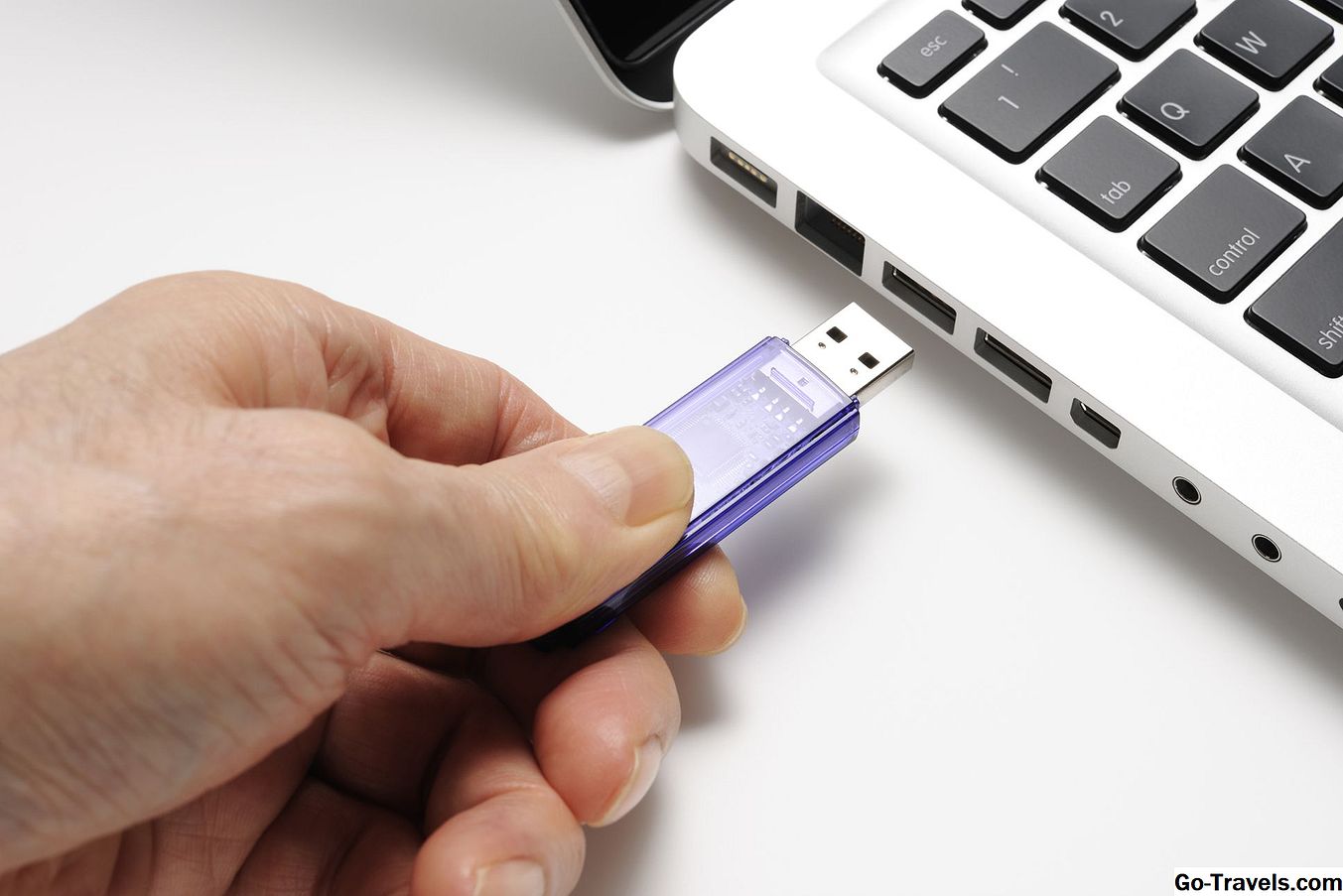
Skapa uppstartbara kopior av OS X Mountain Lion Installer

OS X Mountain Lion är den andra versionen av Mac OS som Apple säljer främst via Mac App Store. Apples första äventyr med direkt digital nedladdning av sitt Mac-operativsystem var OS X Lion, som faktiskt gick mycket bra.
Det enda området där många Mac-användare har haft lite problem med att ladda ner operativsystem från Mac App Store är bristen på ett fysiskt installationsprogram, främst en startbar DVD eller USB-minne. OS X Mountain Lion fortsätter denna trend genom att radera det startbara installationsprogrammet som en del av installationsprocessen för Mountain Lion.
Du kan alltid ladda ner operativsystemet om du behöver, eller om OS X Recovery HD som skapades som en del av installationen, gör en ominstallation för dig, men för många av oss har OS X-installationsprogrammet på bärbara media (DVD eller flash-enhet) är ett måste.
Om du vill skapa en startbar OS X Mountain Lion DVD eller USB-minne, kommer den här guiden att gå igenom processen.
Vad du behöver
- En DVD med dubbla lager. Denna typ av DVD har två lager, vilket ökar tillgängligt inspelningsutrymme till ungefär 8,5 GB. OS X Mountain Lion installatören är bara en smidgen för stor för att passa på en vanlig DVD. Dubbelsidiga DVD-skivor, även kallade DVD9, finns tillgängliga var som helst överallt säljs vanliga DVD-skivor.Du kan också använda en USB-flash-enhet som kan rymma 5 GB eller mer (8 GB och 16 GB är allmänt tillgängliga storlekar) som ditt startbara media.
- En giltig kopia av OS X Mountain Lion, som du måste köpa och hämta från Mac App Store. Den lagras i mappen Program på din Mac; filen heter Install OS X Mountain Lion. Observera att du måste skapa startbar kopia av installationsprogrammet innan du faktiskt utför installationen för Mountain Lion eftersom installationsprocessen för Mountain Lion raderar de filer du behöver för att kunna göra startbar installationsprogram.
Om du redan har installerat Mountain Lion, men du vill skapa det startbara installationsprogrammet som beskrivs här, måste du ladda ner Mountain Lion från Mac App Store.
Fortsätt läsa nedan
02 av 04Leta reda på bergslioninstallationsbilden

Mountain Lion-installationsbilden som du behöver för att skapa antingen den startbara DVD-skivan eller den startbara USB-flashenheten finns i filen Install OS X Mountain Lion som laddades ner från Mac App Store.
Eftersom bildfilen finns i den nedladdade filen måste du kopiera den till skrivbordet för att skapa den uppstartbara bilden så enkelt som möjligt.
- Öppna ett Finder-fönster och navigera till din programmapp (/ Program).
- Bläddra igenom listan över filer och leta efter den som heter Installera OS X Mountain Lion.
- Högerklicka på Installera OS X Mountain Lion fil och välj Visa paketinnehåll från popup-menyn.
- Du kommer att se en mapp som heter Innehåll i Finder-fönstret.
- Öppna Innehåll mappen och öppna sedan SharedSupport mapp.
- Du borde se en fil med namnet InstallESD.dmg.
- Högerklicka på filen InstallESD.dmg och välj Kopiera InstallESD.dmg från popup-menyn.
- Stäng Finder-fönstret och återgå till skrivbordet.
- Högerklicka på ett tomt område på skrivbordet och välj Klistra in från popup-menyn.
Att lägga in objektet på skrivbordet kan ta lite tid, var därför tålamod.
När processen är klar får du en kopia av filen InstallESD.dmg som du behöver för att skapa startbara kopior.
Fortsätt läsa nedan
03 av 04Bränn en startbar DVD i OS X Mountain Lion Installer

Med Mountain Lion InstallESD.dmg-filen kopierad till skrivbordet (se föregående sida) är du redo att bränna en startbar DVD-skiva från installationsprogrammet. Om du hellre vill skapa en startbar kopia på en USB-flash-enhet, kan du hoppa över dessa steg och gå vidare till nästa nedan.
- Sätt i en tom DVD i din Macs optiska enhet.
- Om ett meddelande frågar dig vad du ska göra med den tomma DVD-skivan, klicka på Ignorera knapp. Om din Mac är inställd på att automatiskt starta en DVD-relaterad applikation när du lägger in en DVD, avslutar du den här applikationen.
- Lansera Diskverktyg, ligger i / Program / Verktyg.
- Klicka på Bränna ikonen, som finns i det övre högra hörnet av Diskverktyg fönster.
- Välj InstallESD.dmg filen du kopierade till skrivbordet i ett tidigare steg.
- Klicka på Bränna knapp.
- Lägg en tom DVD i din Macs optiska enhet och klicka på Bränna knappen igen.
- En startbar DVD med OS X Mountain Lion kommer att skapas.
- När bränningen är klar ska du mata ut DVD-skivan, lägga till en etikett och spara DVD-skivan på ett säkert ställe.
Kopiera OS X Mountain Lion Installer till en Bootable USB Flash Drive

Att skapa en startbar kopia av Mountain Lion på en USB-flash-enhet är inte svårt. Allt du behöver är filen InstallESD.dmg som du tidigare kopierat till skrivbordet (och en flash-enhet, förstås).
Radera och formatera USB-flashenheten
- Sätt i USB-flashenheten i din Macs USB-port.
- Lansera Diskverktyg, ligger i / Program / Verktyg.
- I fönstret Diskverktyg som öppnas rullar du igenom listan över enheter i den vänstra rutan och väljer din USB-flashenhet. Det kan vara listat med flera volymnamn.Välj inte ett volymnamn; Välj i stället namnet på toppnivån, som vanligtvis är namnet på enheten, till exempel 16GB SanDisk Ultra.
- Klicka på Dela flik.
- Från rullgardinsmenyn för partitionslayout väljer du 1 partition.
- Klicka på alternativ knapp.
- Se till att GUID-partitionstabell väljs från listan över tillgängliga partitionsscheman. Klick ok. Varning: Alla data på USB-flashenheten raderas.
- Klicka på Tillämpa knapp.
- Disk Utility kommer att be dig att bekräfta att du vill partitionera USB-enheten. Klicka på Dela knapp.
USB-enheten raderas och partitioneras. När processen är klar är flash-enheten nu klar att användas som en startbar enhet för OS X Mountain Lion.
Kopiera filen InstallESD.dmg till Flash Drive
- Kontrollera att USB-flashenheten är vald i enhetslistan i Diskverktyg. Kom ihåg: välj inte volymnamnet; välj enhetens namn.
- Klicka på Återställa flik.
- Dra InstallESD.dmg objekt från enhetslistan (det kommer att ligga nära botten av Diskverktygets enhetslista du kan behöva rulla ner för att hitta den) till Källa fält.
- Dra USB-flashenhetens volymnamn från enhetslistan till Destination fält.
- Vissa versioner av Disk Utility kan innehålla en ruta som är märkt Radera destinationen; om din gör, se till att rutan är markerad.
- Klick Återställa.
- Diskverktyget frågar om du verkligen vill göra en återställning, vilket raderar all information på destinationsdrivenheten. Klick Radera.
- Om skivverktyget frågar efter ditt administratörslösenord anger du informationen och klickar på ok.
Disk Utility kommer att kopiera dataen InstallESD.dmg till USB-flashenheten. När kopieringen är klar kommer du att ha en startbar kopia av OS X Mountain Lion redo för användning.