* Ändra kolumnfärgerna finns på sidan 401 av 06
6 steg för att anpassa en kolumnskiva i Excel

En anteckning på Excels temainfärger
Excel, som alla Microsoft Office-program, använder teman för att ställa utseendet på sina dokument.
Temat som används för denna handledning är Trä typ tema.
Om du använder ett annat tema medan du följer den här handledningen kan de färger som anges i handledningen inte vara tillgängliga i det tema du använder. Om inte, välj bara färger efter eget tycke som ersättare och fortsätt.
Fortsätt läsa nedan
02 av 06 Starta kolumndiagrammet

Ange och välja handledningsdata
Att skriva in diagramdata är alltid det första steget i att skapa ett diagram - oavsett vilken typ av diagram som skapas.
Det andra steget markerar de data som ska användas för att skapa diagrammet.
- Ange data som visas i bilden ovan i rätt arbetsarkceller
- När du väl är inmatad markerar du cellintervallet från A3 till B6
Skapa den grundläggande kolumnen
Följande steg kommer att skapa ett grundläggande kolumnschema - ett vanligt, oformaterat diagram - som visar de valda dataserierna och axlarna.
Stegen som följer med att skapa det grundläggande diagrammet täcker hur du använder några av de vanligaste formateringsfunktionerna, som, om de följs, kommer att ändra det grundläggande diagrammet för att matcha kolumnschemat som visas på sidan 1 i denna handledning.
- Klicka på Föra in fliken av bandet
- I diagram bandet av bandet, klicka på Sätt in kolumnschema ikon för att öppna rullgardinsmenyn med tillgängliga diagram / diagramtyper
- Håll muspekaren över en diagramtyp för att läsa en beskrivning av diagrammet
- Klicka på Clustered kolumn - Det första alternativet i 2-d-kolumnavsnittet i listan - för att välja det
- Ett grundläggande kolumnschema skapas och placeras på arbetsbladet
Lägga till diagramtiteln
Redigera standardvärdet Diagram Titel genom att klicka på den två gånger - men dubbelklicka inte
- Klicka en gång på standardtiteln för att välja den - en ruta ska visas runt orden Diagram Titel
- Klicka på en andra gång för att sätta Excel in redigeringsläge , som placerar markören inne i titellådan
- Ta bort standardtexten med tangenterna Ta bort / Backspace på tangentbordet
- Ange diagramtiteln - Juli 2014 Kostnader - i titellådan
Fortsätt läsa nedan
03 av 06 Lägga till datatiketter i procent

Klicka på den felaktiga delen av diagrammet
Det finns många olika delar i ett diagram i Excel - som det plottområde som innehåller kolumnerna som representerar den valda dataserien, de horisontella och vertikala axlarna, diagramtiteln och etiketterna och de horisontella rutorna.
I följande steg, om dina resultat inte liknar dem som anges i handledningen, är det ganska troligt att du inte hade rätt del av diagrammet som valts när du lagt till formateringsalternativet.
Det vanligaste misstaget är att klicka på tomtområde i mitten av grafen när avsikt är att välja hela grafen.
Det enklaste sättet att välja hela grafen är att klicka i det övre vänstra eller högra hörnet bort från diagramtiteln.
Om ett misstag görs kan det snabbt korrigeras med hjälp av Excels borttagningsfunktion för att ångra felet. Därefter klickar du på den högra delen av diagrammet och försöker igen.
Lägga till datatiketterna
- Klicka en gång på material kolumn i diagrammet - alla fyra kolumnerna i diagrammet ska väljas
- Högerklicka på material kolumn för att öppna kontextmenyn för dataserien
- I kontextmenyn, sväng musen ovanför Lägg till datatiketter möjlighet att öppna en andra kontextmeny
- Klicka på på den andra kontextmenyn Lägg till datatiketter att lägga till datataggar ovanför varje kolumn i diagrammet
Ändra datatiketterna för att visa procentandel
De nuvarande dataetiketterna kan modifieras för att visa den procentandel som varje kolumn i diagrammet representerar av de totala utgifterna med hjälp av cellreferensen till de procenttal som anges i kolumn C i datatabellen i en formel.
Standarddataetiketterna kommer att redigeras genom att klicka två gånger på var och en, men dubbelklick inte igen.
- Klicka en gång på 25487 data etikett ovanför material kolumn i diagrammet - alla fyra data etiketterna i diagrammet ska väljas
- Klicka på en andra gång på material Datatikett - endast 25487 Datatikett bör väljas
- Klicka en gång i formulärfältet under bandet
- Ange formeln = C3 in i formellistan och tryck på Enter-tangenten på tangentbordet
- De 25487 Datatiketten ska ändras för att läsa 46%
- Klicka en gång på 13275 data etikett ovanför verktyg kolumnen i diagrammet - bara den datatiketten ska väljas
- Ange följande formel = C4 in i formellistan och tryck på Enter-tangenten
- Datatiketten ska ändras för att läsa 24%
- Klicka en gång på 8547 data etikett ovanför Transport kolumnen i diagrammet - bara den datatiketten ska väljas
- Ange följande formel = C5 in i formellistan och tryck på Enter-tangenten
- Datatiketten ska ändras för att läsa 16%
- Klicka en gång på 7526 data etikett ovanför Utrustning kolumnen i diagrammet - bara den datatiketten ska väljas
- Ange följande formel = C6 in i formellistan och tryck på Enter-tangenten
- Datatiketten ska ändras för att läsa 14%
Radera rader och de vertikala axeltapparna
- I diagrammet klickar du en gång på 20 000 gridlinjen som går genom mitten av grafen - alla gridlinjer ska markeras (små blå cirklar i slutet av varje gridlinje)
- tryck på Radera tangent på tangentbordet för att radera raderna
- Klicka en gång på Y-axelens etiketter - siffrorna på vänster sida diagrammet - för att välja dem
- tryck på Radera tangent på tangentbordet för att radera dessa etiketter
Vid denna punkt, om alla ovanstående steg har följts, borde ditt kolumnschema likna diagrammet i bilden ovan.
04 av 06 Ändra diagram kolumnfärger och lägga till en legend

Tabellerna Tabellverktyg
Som visas i bilden ovan, när ett diagram skapas i Excel, eller när ett befintligt diagram väljs genom att klicka på det, läggs ytterligare två flikar i bandet.
Dessa Diagramverktyg flikar - design och format - innehåller formaterings- och layoutalternativ speciellt för diagram, och de kommer att användas i följande steg för att slutföra kolumnschemat.
Ändra kolumnfärgerna
Förutom att ändra färgen på varje kolumn i diagrammet läggs en gradient till varje kolumn och formaterar varje kolumn en tvåstegsprocess.
- Klicka en gång på material kolumn i diagrammet - alla fyra kolumnerna i diagrammet ska väljas
- Klicka på en andra gång på material kolumn i diagrammet - endast material kolumn ska väljas
- Klicka på Formatera fliken av bandet
- Klicka på Formfyllning ikonen för att öppna menyn Fyllfärger
- I Standardfärger avsnittet av menyn välj Blå
- Klicka på Formfyllning alternativ en gång till för att öppna menyn igen
- Håll muspekaren över Lutning alternativet längst ner på menyn för att öppna Gradient-menyn
- I Ljusvariationer del av Lutning menyn, klicka på det första alternativet (Linjär Diagonal - Överst till vänster till höger) för att lägga till denna gradient till material kolumn
- Klicka en gång på verktyg kolumnen i diagrammet - bara verktyg kolumn ska väljas
- Klicka på Formfyllning ikonen och välj sedan Röd från Standardfärger del av menyn
- Upprepa steg 6 till 8 ovan för att lägga till lutningen till verktyg kolumn
- Klicka en gång på Transport kolumn och upprepa steg 10 och 11 ovan för att ändra Transport kolumn till Grön och att lägga till lutningen
- Klicka en gång på Utrustning kolumn och upprepa steg 10 och 11 ovan för att ändra Utrustning kolumn till Lila och att lägga till lutningen
- Färgerna på de fyra kolumnerna i diagrammet bör nu matcha dem som visas i bilden på sidan 1 i handledningen
Lägga till en legend och ta bort X-axeletiketterna
Nu när varje kolumn har en annan färg, kan en legend läggas till under tabellen och X-axeln-etiketterna nedanför tabellen raderas
- Klicka på diagrammets bakgrund för att välja hela diagrammet
- Klicka på Design fliken av bandet
- Klicka på Lägg till diagramelement ikonen på vänster sida av bandet för att öppna rullgardinsmenyn
- Välja Legend> Top från listan för att lägga till en legend ovanför plottområdet
- Klicka en gång på X-axeln-etiketterna - kolumnnamnen under diagrammet - för att välja dem
- tryck på Radera tangent på tangentbordet för att radera dessa etiketter
Fortsätt läsa nedan
05 av 06 Flytta dataniketterna och utöka diagrammets kolumner
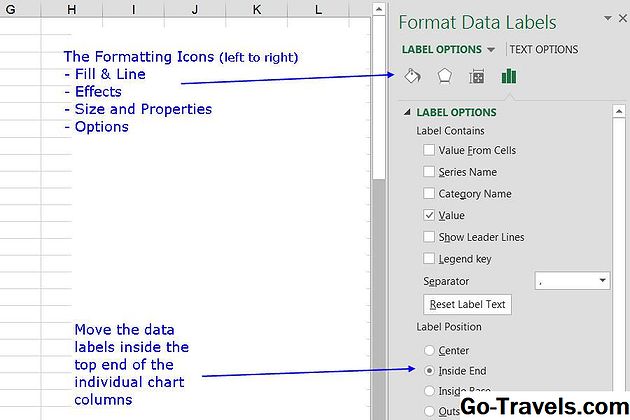
Formatering av uppgiftsrutan
Nästa steg i handledningen använder sig av formatering av arbetsrutan , som innehåller de flesta formateringsalternativen som finns tillgängliga för diagram.
I Excel 2013 visas när panelen visas på höger sida av Excel-skärmen som visas i bilden ovan. Rubriken och alternativen som visas i rutan ändras beroende på området för diagrammet som valts.
Flytta datatiketterna
Detta steg kommer att flytta datatiketterna inuti toppen av varje kolumn.
- Klicka en gång på 64% data etikett ovanför material kolumn i diagrammet - alla fyra data etiketterna i diagrammet ska väljas
- Klicka på Formatera bandets flik om det behövs
- Klicka på Formatval alternativ på vänster sida av bandet för att öppna Formatering Uppgift rutan på höger sida av skärmen
- Om det behövs klickar du på alternativ ikonen i rutan för att öppna etikettalternativ som visas i bilden ovan
- Klicka på Inre ände alternativet i etikettposition område i rutan för att flytta alla fyra data etiketter till insidan av sina respektive kolumner
Förbättra diagrammets kolumner
Genom att utöka diagrammets kolumner kan vi öka textmängden på datatiketterna, så att de blir enklare att läsa.
Med Formatering Uppgift rutan öppen,
- Klicka en gång på material kolumn i diagrammet - alla fyra kolumnerna i diagrammet ska väljas
- Om det behövs klickar du på alternativ ikonen i rutan för att öppna seriealternativ
- Ställ in Gap bredd till 40% för att öka bredden på alla fyra kolumnerna i diagrammet
Lägger till en skugga i varje kolumn
Steget kommer att lägga till en skugga bakom varje kolumn i diagrammet.
Med Formatering Uppgift rutan öppen,
- Klicka en gång på material kolumn i diagrammet - alla fyra kolumnerna i diagrammet ska väljas
- Klicka en gång på effekter ikonen i formateringsrutan för att öppna seriealternativ
- Klicka en gång på Skugga rubrik för att öppna skuggalternativen
- Öppna panelen för förinställda skuggor genom att klicka på presets ikon
- I perspektiv avsnittet, klicka på Perspektiv Diagonal Övre Höger ikon
- En skugga bör visas bakom varje av kartornas kolumner
06 av 06 Lägga till en bakgrundsfärggradient och formatera texten

Lägga till en bakgrundsfärggradient
Detta steg lägger till en färggradient i bakgrunden med hjälp av alternativ i rutan Formateringstabell som visas i bilden ovan.
Om det inte finns tre gradientstopp när panelen öppnas använder du ikonerna för add / remove gradient stop bredvid gradientstoppsfältet för att ställa in numret till tre.
Med Formatering Uppgift rutan öppen,
- Klicka på bakgrunden för att välja hela grafen
- Klicka på Fyll & Linje ikonen (målarburken) i rutan
- Klicka på Fylla rubrik för att öppna fyllningsalternativen
- Klicka på Lutning alternativet i listan för att öppna lutningsdelen nedan i rutan
- Kontrollera i gradvis avsnittet att Typ alternativet är inställt på standardvärdet Linjär
- Ställ in Riktning alternativ till Linjär nedåt för att skapa en horisontell bakgrundsgradient som visas i bilden på sidan 1
- I Gradient slutar bar, klicka på det vänstra längstoppstoppet
- Se till att dess Placera värdet är 0%, och ställa in fyllnadsfärgen till Vit bakgrund 1 använder färgalternativet under gradienten stannar
- Klicka på mittlinjen
- Se till att dess Placera värdet är 50%, och ställa in fyllnadsfärgen till Tan bakgrund 2 Mörkare 10% för att ändra mellantonen stopp färg till ljus solbränna
- Klicka på det högsta lutningsstoppet
- Se till att dess Placera värdet är 100%, och ställa in fyllfärgen till Vit bakgrund 1
Ändra typsnitt, storlek och färg
Om du ändrar storleken och typen av teckensnitt som används i diagrammet kommer det inte bara att vara en förbättring jämfört med standardfonten som används i diagrammet, men det kommer också att göra det lättare att läsa kategorinamnen och datavärdena i diagrammet.
Notera: Storleken på en typsnitt mäts i poäng - ofta förkortad till pt .72 pt text är lika med en tum (2,5 cm) i storlek.
- Klicka en gång på diagrammets titel för att välja den
- Klicka på Hem fliken av bandet
- I teckensnittet i bandet klickar du på Font rutan för att öppna rullgardinsmenyn med tillgängliga teckensnitt
- Bläddra för att hitta och klicka på teckensnittet Bondini MT Black i listan för att ändra titeln till denna typsnitt
- I Textstorlek rutan bredvid fontrutan anger du typsnittstypstorleken till 18 pt
- Klicka en gång på legenden för att välja den
- Använd stegen ovan, sätt legendtexten till 10 pt Bondini MT Black
- Klicka en gång på 64% data etikett i material kolumn i diagrammet - alla fyra data etiketterna i diagrammet ska väljas
- Ställ in data-etiketterna till 10,5 pt Bondini MT Black
- Med datatiketterna som fortfarande valts klickar du på Fontfärg ikonbandet (bokstaven A) för att öppna Fontfärg panel
- Klicka på Vit bakgrund 1 färgalternativ i panelen för att ändra datatypfontsfärg till vit
Om du har följt alla steg i den här handledningen, ska ditt diagram överensstämma med det exempel som visas på sidan 1.


