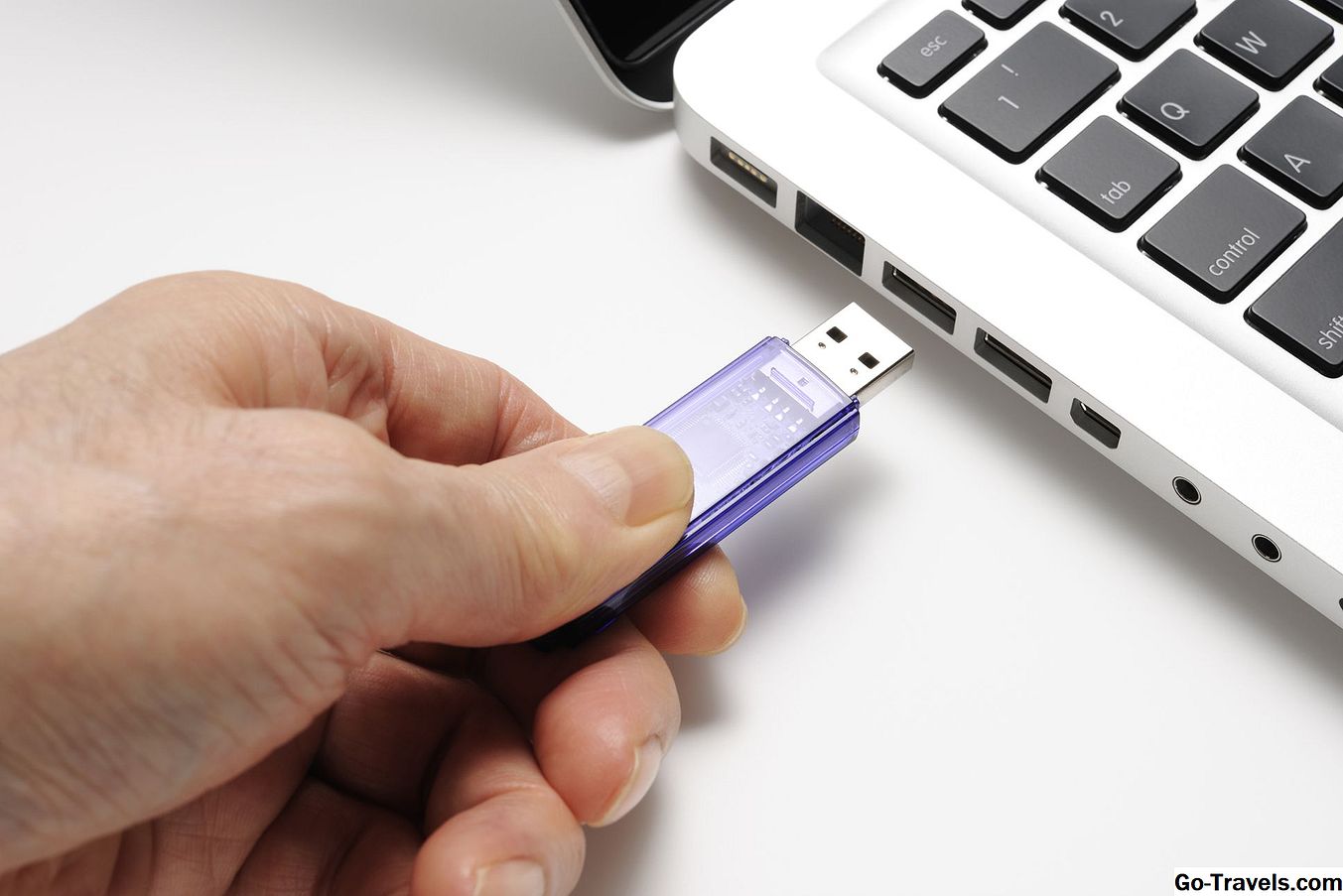
OS X Mavericks är den tredje versionen av OS X som säljs främst som en nedladdning från Mac App Store. Detta har flera fördelar, varav den största är nästan omedelbar leverans. Med bara ett klick eller två kan du ladda ner och installera programvaran från webbutiken.
Precis som med tidigare nedladdningsbara OS X-installationsprogram, förutsätter den att du är redo att gå; det startar installationsprogrammet OS X Mavericks så snart nedladdningen är klar.
Det är allt bra och bra för många Mac-användare, och också mycket bra, men vi gillar att ha en fysisk kopia av installationsprogrammet, bara om vi behöver installera om operativsystemet eller vill installera det på en annan Mac vi äger, utan att gå genom nedladdningsprocessen igen.
Om du vill ha en fysisk säkerhetskopia av installationsprogrammet för OS X Mavericks, visar vår guide dig hur du skapar det.
Två metoder för att skapa en startbar Mavericks Installer
Det finns två olika metoder som kan användas för att skapa ett startbart Mavericks-installationsprogram. Den första använder sig av Terminal och ett dolt kommando som ligger djupt i installationsprogrammet Mavericks, som kan skapa en startbar kopia av installationsprogrammet på alla monterade startbara medier, t.ex. en flash-enhet eller en extern enhet.
Det är bara verkligt nackdel är att det inte fungerar direkt för att bränna en startbar DVD. Det fungerar väldigt bra när en USB-flash-enhet är en riktad destination. Du kan läsa mer om den här metoden i guiden Hur man gör en startbar flashinstallerare av OS X eller MacOS.
Det andra sättet och det vi ska ta dig igenom här är en manuell metod som använder Finder och Disk Utility för att skapa det startbara installationsprogrammet.
Vad du behöver
Du kan skapa den fysiska säkerhetskopian av Mavericks på ett antal olika typer av media. De två vanligaste är förmodligen USB-flash-enheter och optiska medier (en DVD med dubbla lager). Men du är inte begränsad till dessa två alternativ; Du kan använda alla typer av startbara medier, inklusive externa enheter anslutna via USB 2, USB 3, FireWire 400, FireWire 800 och Thunderbolt. Du kan också använda en intern enhet eller partition om din Mac har mer än en intern enhet installerad.
För den här guiden kommer vi att koncentrera oss på att skapa en startbar USB-flash-enhet för att hålla OS X Mavericks-installationsprogrammet. Om du föredrar att använda en intern eller extern enhet, är processen liknande, och den här guiden ska fungera bra för dig.
Du kommer att behöva:
- En giltig kopia av OS X Mavericks köpt och hämtad från Mac App Store. Om det behövs kan du ladda ner OS X Mavericks igen
- En USB-flash-enhet som är åtminstone 8 GB i storlek; en större flash-enhet är också bra.
Hitta OS X Mavericks Installer Image

För att skapa en startbar kopia av installationsprogrammet för OS X Mavericks måste du hitta filen InstallESD.dmg som är dold i installationsprogrammet för OS X Mavericks som du hämtat från Mac App Store. Den här bildfilen innehåller ett startbart system och de filer som behövs för att installera OS X Mavericks.
Eftersom installationsfilen finns i installationsprogrammet för OS X Mavericks måste vi först ta bort filen och kopiera den till skrivbordet, där vi då enkelt kan använda den.
- Öppna ett Finder-fönster och navigera till din tillämpningar mapp.
- Titta igenom din lista över program och hitta den som heter Installera OS X Mavericks.
- Högerklicka eller kontrollera-klicka på Install OS X Mavericks-filen och välj Visa paketinnehåll från popup-menyn.
- Fönstret Finder visar innehållet i filen Install OS X Mavericks.
- Öppna Innehåll mapp.
- Öppna SharedSupport mapp.
- Högerklicka eller kontrollera-klicka på filen InstallESD.dmg och välj sedan Kopiera "InstallESD.dmg" från popup-menyn.
- Stäng Finder-fönstret och återgå till Macs skrivbord.
- Högerklicka eller kontroll-klicka på ett tomt område på skrivbordet och välj Klistra in från popup-menyn.
- InstallESD.dmg filen kopieras till skrivbordet. Det kan ta lite tid eftersom filen är cirka 5,3 GB i storlek.
När processen är klar hittar du en kopia av filen InstallESD.dmg på skrivbordet. Vi använder den här filen i nästa steg.
02 av 02Kopiera Mavericks Installer-filer för att skapa en startbar USB-flash-enhet

Med filen InstallESD.dmg kopieras till skrivbordet är vi redo att skapa en startbar version av filen på en USB-flash-enhet.
Formatera USB-flashenheten
Nästa serie steg eliminerar all data på USB-flashenheten. Innan du fortsätter, säkerhetskopiera data på flashenheten om det finns några.
- Sätt i USB-flashenheten i en av datorns USB-portar.
- Lansera Diskverktyg, ligger i tillämpningar > verktyg.
- I fönstret Diskverktyg som öppnas, använd sidfältet för att bläddra i listan över lagringsenheter som är anslutna till din Mac och leta reda på USB-flashenheten. Enheten kan ha ett eller flera volymnamn som är associerade med det. Leta efter sitt högsta namn, vilket vanligtvis är namnet på enhetens tillverkare. Till exempel är vår flash-enhetens toppnivån 30,99 GB SanDisk Ultra Media.
- Välj toppnivån på din USB-flash-enhet.
- Klicka på Dela flik.
- Från rullgardinsmenyn för partitionslayout väljer du 1 partition.
- Klicka på Formatera rullgardinsmenyn och se till att Mac OS X Extended (Journaled) är vald.
- Klicka på alternativ knapp.
- Välj GUID-partitionstabell från listan över tillgängliga partitioneringsscheman och klicka sedan på ok knapp.
- Klicka på Tillämpa knapp.
- Disk Utility kommer att be om bekräftelse på att du vill partitionera USB-flashenheten. Kom ihåg att det här raderar allt innehåll på flashenheten. Klicka på Dela knapp.
- USB-flashenheten raderas och formateras och monteras sedan på Macs skrivbord.
Avslöja vad som är gömt
Operativsystemet OS X Mavericks har några dolda filer som vi behöver för att kunna få åtkomst till USB-flashenheten.
- Följ anvisningarna i Visa dolda mappar på din Mac Använda Terminal för att göra de dolda filerna synliga.
Montera installationsprogrammet
- Dubbelklicka på filen InstallESD.dmg som du kopierade till skrivbordet tidigare.
- OS X Install ESD-filen kommer att monteras på din Mac och ett Finder-fönster öppnas, vilket visar innehållet i filen. Vissa filnamn kommer att dyka upp; Det här är de dolda filerna som nu är synliga.
- Ordna OS X Install ESD-fönstret och fönstret Diskverktyg så att du enkelt kan se dem båda.
- I fönstret Diskutility väljer du USB-flashenhetens namn i sidofältet.
- Klicka på Återställa flik.
- Dra BaseSystem.dmg-filen från OS X Install ESD-fönstret till Källa fältet i fönstret Diskutility.
- Välj volymnamnet för USB-flashdrivrutin (untitled 1) från sidobaret för Diskverktyg och dra det till Destination fält.
- Om din version av Diskverktyget innehåller en ruta som är märkt Radera destinationen, se till att rutan är markerad.
- Klick Återställa.
- Diskverktyget kommer att be om bekräftelse på att du vill radera destinationsvolymen och ersätta den med innehållet i BaseSystem.dmg. Klick Radera att fortsätta.
- Ange ditt administratörslösenord, om det behövs.
- Disk Utility startar kopieringsprocessen. Det kan ta lite tid, så slappna av, spela ett spel eller utforska några av de andra artiklarna på Go-Travels.com: Vanliga Mac-problem. När Disk Utility avslutar kopieringsprocessen kommer den att montera USB-flashenheten på skrivbordet. namnet på enheten kommer att vara OS X Base System.
- Du kan sluta skivverktyg.
Kopiera paketmappen
Hittills har vi skapat en startbar USB-flash-enhet som innehåller bara tillräckligt med ett system för att starta Mac-datorn. Och det handlar om allt det kommer att göra tills vi lägger till paketmappen från filen InstallESD.dmg till OS X-bassystemet du just skapat på din flash-enhet. Paketmappen innehåller en serie paket (.pkg) som installerar olika delar av OS X Mavericks.
- Diskverktyget bör ha monterat din flash-enhet och öppnat ett Finder-fönster som är märkt OS X Base System. Om Finder-fönstret inte är öppet, leta reda på OS X Base System-ikonen på skrivbordet och dubbelklicka på det.
- I fönstret OS X Base System öppnar du Systemet mapp.
- Öppna systemmappen genom att öppna Installation mapp.
- I installationsmappen ser du ett alias med namnet paket. Högerklicka på Paket-aliaset och välj Flytta till papperskorgen från popup-menyn.
- Lämna OS X Base System / System / Installation Finder fönstret öppet; Vi använder den i nästa steg.
- Leta reda på Finder-fönstret OS X Installera ESD. Det här fönstret ska vara öppet från ett tidigare steg. Om inte, dubbelklicka på filen InstallESD.dmg på skrivbordet.
- Högerklicka på knappen i OS X Install ESD-fönstret paket mapp och välj Kopiera "Paket" från popup-menyn.
- Flytta markören till ett tomt område i installationsfönstret (se till att du inte väljer något objekt som redan finns i installationsfönstret). Högerklicka i det tomma området och välj Klistra in från popup-menyn.
- Kopiprocessen tar lite tid. När det är klart kan du stänga alla Finder-fönster och mata ut OS X Install ESD-bilden och OS X Base System-flashenheten.
Du har nu en startbar USB-flash-enhet som du kan använda för att installera OS X Mavericks på vilken Mac du äger.
Dölj vad som inte ska ses
Det sista steget är att använda Terminal för att dölja de speciella systemfiler som normalt inte ska synas.
Följ anvisningarna i Visa dolda mappar på din Mac med Terminal för att göra dessa filer osynliga igen.